




桌面科技元素怎么设置的
作者:贵阳科技站
|
 44人看过
44人看过
发布时间:2026-07-30 07:55:45
标签:桌面科技元素怎么设置的
桌面科技元素怎么设置的:深度解析与实用指南在现代办公与生活环境中,桌面科技元素的合理设置不仅能提升工作效率,还能增强用户体验。从操作系统到硬件设备,从软件界面到个性化设置,每一个细节都影响着整体的使用感受。本文将从多个维度,系统性地介
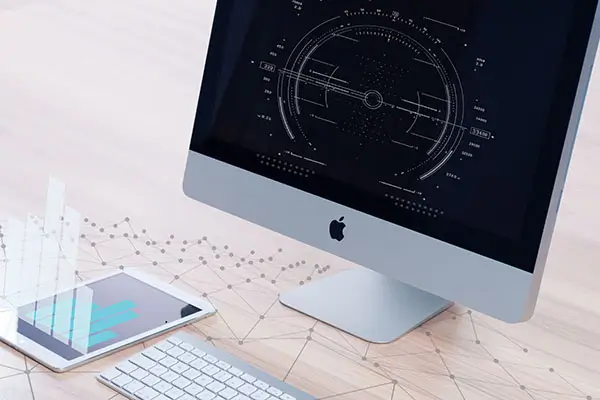
桌面科技元素怎么设置的:深度解析与实用指南
在现代办公与生活环境中,桌面科技元素的合理设置不仅能提升工作效率,还能增强用户体验。从操作系统到硬件设备,从软件界面到个性化设置,每一个细节都影响着整体的使用感受。本文将从多个维度,系统性地介绍如何设置桌面科技元素,帮助用户实现个性化与高效化。
一、操作系统设置:基础框架的搭建
1.1 系统语言与区域设置
操作系统语言设置是用户使用的第一道门槛。选择合适的语言不仅能提升阅读体验,也影响软件界面的适配性。例如,Windows 10/11支持多语言切换,用户可根据自身习惯选择中文、英文等。此外,区域设置决定了日期、时间、货币、数字等格式的显示方式,如将区域设置为“中国”,系统会自动适配中文日期格式与货币单位。
1.2 键盘与输入法设置
键盘是用户与操作系统交互的主要工具。根据个人使用习惯,用户可自定义键盘布局,如调整键位、添加自定义快捷键。输入法设置同样重要,用户可根据需求选择简体中文、繁体中文或英文输入法,同时可设置输入法的自动联想、智能补全等功能,提升输入效率。
1.3 系统通知与更新设置
系统通知设置决定了用户接收信息的频率与类型。用户可开启或关闭通知,选择特定应用或类别,如邮件、社交媒体、系统更新等。此外,系统更新设置影响用户是否接收新版本,用户可选择“自动更新”或“手动更新”,以平衡系统稳定性与功能更新。
二、软件界面设置:个性化与功能优化
2.1 应用程序图标与启动项设置
桌面图标是用户快速访问常用软件的便捷方式。用户可自定义桌面图标布局,将常用软件放在显眼位置,或将不常用的软件移除。启动项设置决定了哪些程序在开机时自动运行,用户可根据需求开启或关闭,避免程序冲突或资源浪费。
2.2 桌面背景与壁纸设置
桌面背景是用户视觉的第一印象。用户可选择图片、图片壁纸、动态壁纸等,甚至可设置壁纸的播放时间、自动播放方式等。此外,桌面背景的亮度、分辨率等参数也需合理设置,以确保显示效果最佳。
2.3 系统托盘与任务栏设置
系统托盘包含常用软件的快捷方式,如网络、音量、网络连接等。用户可自定义托盘内容,或调整托盘的显示方式,如隐藏、缩放等。任务栏设置决定了任务栏的宽度、位置、是否自动隐藏等,用户可根据需要进行调整,以提高操作效率。
三、硬件设备设置:提升使用体验
3.1 显示器设置
显示器是用户视觉体验的核心。用户可调整分辨率、刷新率、颜色深度等参数,以适应不同用途。例如,办公场景可选择1080P分辨率,而游戏场景则可选择4K分辨率。此外,屏幕亮度、色温、背光模式等参数也需根据环境光线调整,以减少眼睛疲劳。
3.2 键盘与鼠标设置
键盘和鼠标是操作的主要工具。用户可自定义键盘布局,调整按键顺序或添加自定义快捷键。鼠标设置包括鼠标指针速度、点击方式、滚轮行为等,用户可根据需求进行优化,以提高操作效率。
3.3 声音与扬声器设置
声音是用户与外界沟通的重要方式。用户可设置音量、音质、音效等,以适应不同场景。例如,办公场景可选择清晰音质,而娱乐场景则可选择高保真音效。此外,扬声器的音量、延迟、声音方向等参数也需合理设置。
四、网络与安全设置:保障使用安全
4.1 网络连接设置
网络连接设置决定了用户如何接入互联网。用户可选择局域网、无线网络、移动数据等,根据需求设置网络优先级。此外,网络代理设置可帮助用户绕过地域限制,或提高访问速度。
4.2 安全设置
安全设置是用户保护个人信息与系统安全的重要手段。用户可开启防火墙、杀毒软件、系统安全补丁等,防止恶意软件入侵。此外,账户密码设置、权限管理、加密设置等也是保障安全的重要内容。
五、个性化与扩展设置:打造专属桌面环境
5.1 自定义快捷键与快捷方式
用户可自定义快捷键,将常用操作快速执行,如打开浏览器、搜索文件等。快捷方式设置可将常用程序、文件、命令等快速调出,提升操作效率。
5.2 系统自定义与扩展
系统自定义包括桌面主题、壁纸、图标等,用户可选择自己喜欢的风格。扩展设置则涉及安装第三方软件、修改系统配置等,用户可根据需求进行调整,以满足个性化需求。
六、实用技巧与注意事项
6.1 调整系统性能与资源使用
用户可调整系统性能,如优化内存、CPU使用率,或关闭不必要的后台程序,以提升系统运行效率。此外,可设置资源占用监控,及时发现并处理资源浪费问题。
6.2 定期更新与维护
操作系统、软件、驱动等需定期更新,以修复漏洞、提升性能。用户应定期检查系统更新,确保使用安全与稳定。
6.3 注意事项
在设置桌面科技元素时,用户需注意以下几点:
- 避免过度个性化:过多自定义可能影响系统稳定性。
- 保持系统整洁:避免安装过多无关软件,影响系统运行。
- 定期备份数据:防止数据丢失。
七、
桌面科技元素的设置是提升工作效率与生活体验的重要环节。从操作系统到硬件设备,从软件界面到网络设置,每一个细节都影响着使用感受。合理设置,不仅能提高使用效率,还能增强个性化体验。用户应根据自身需求,灵活调整设置,打造属于自己的高效、便捷的桌面环境。
通过上述方法,用户可以更好地掌控自己的桌面环境,享受更优质的使用体验。
在现代办公与生活环境中,桌面科技元素的合理设置不仅能提升工作效率,还能增强用户体验。从操作系统到硬件设备,从软件界面到个性化设置,每一个细节都影响着整体的使用感受。本文将从多个维度,系统性地介绍如何设置桌面科技元素,帮助用户实现个性化与高效化。
一、操作系统设置:基础框架的搭建
1.1 系统语言与区域设置
操作系统语言设置是用户使用的第一道门槛。选择合适的语言不仅能提升阅读体验,也影响软件界面的适配性。例如,Windows 10/11支持多语言切换,用户可根据自身习惯选择中文、英文等。此外,区域设置决定了日期、时间、货币、数字等格式的显示方式,如将区域设置为“中国”,系统会自动适配中文日期格式与货币单位。
1.2 键盘与输入法设置
键盘是用户与操作系统交互的主要工具。根据个人使用习惯,用户可自定义键盘布局,如调整键位、添加自定义快捷键。输入法设置同样重要,用户可根据需求选择简体中文、繁体中文或英文输入法,同时可设置输入法的自动联想、智能补全等功能,提升输入效率。
1.3 系统通知与更新设置
系统通知设置决定了用户接收信息的频率与类型。用户可开启或关闭通知,选择特定应用或类别,如邮件、社交媒体、系统更新等。此外,系统更新设置影响用户是否接收新版本,用户可选择“自动更新”或“手动更新”,以平衡系统稳定性与功能更新。
二、软件界面设置:个性化与功能优化
2.1 应用程序图标与启动项设置
桌面图标是用户快速访问常用软件的便捷方式。用户可自定义桌面图标布局,将常用软件放在显眼位置,或将不常用的软件移除。启动项设置决定了哪些程序在开机时自动运行,用户可根据需求开启或关闭,避免程序冲突或资源浪费。
2.2 桌面背景与壁纸设置
桌面背景是用户视觉的第一印象。用户可选择图片、图片壁纸、动态壁纸等,甚至可设置壁纸的播放时间、自动播放方式等。此外,桌面背景的亮度、分辨率等参数也需合理设置,以确保显示效果最佳。
2.3 系统托盘与任务栏设置
系统托盘包含常用软件的快捷方式,如网络、音量、网络连接等。用户可自定义托盘内容,或调整托盘的显示方式,如隐藏、缩放等。任务栏设置决定了任务栏的宽度、位置、是否自动隐藏等,用户可根据需要进行调整,以提高操作效率。
三、硬件设备设置:提升使用体验
3.1 显示器设置
显示器是用户视觉体验的核心。用户可调整分辨率、刷新率、颜色深度等参数,以适应不同用途。例如,办公场景可选择1080P分辨率,而游戏场景则可选择4K分辨率。此外,屏幕亮度、色温、背光模式等参数也需根据环境光线调整,以减少眼睛疲劳。
3.2 键盘与鼠标设置
键盘和鼠标是操作的主要工具。用户可自定义键盘布局,调整按键顺序或添加自定义快捷键。鼠标设置包括鼠标指针速度、点击方式、滚轮行为等,用户可根据需求进行优化,以提高操作效率。
3.3 声音与扬声器设置
声音是用户与外界沟通的重要方式。用户可设置音量、音质、音效等,以适应不同场景。例如,办公场景可选择清晰音质,而娱乐场景则可选择高保真音效。此外,扬声器的音量、延迟、声音方向等参数也需合理设置。
四、网络与安全设置:保障使用安全
4.1 网络连接设置
网络连接设置决定了用户如何接入互联网。用户可选择局域网、无线网络、移动数据等,根据需求设置网络优先级。此外,网络代理设置可帮助用户绕过地域限制,或提高访问速度。
4.2 安全设置
安全设置是用户保护个人信息与系统安全的重要手段。用户可开启防火墙、杀毒软件、系统安全补丁等,防止恶意软件入侵。此外,账户密码设置、权限管理、加密设置等也是保障安全的重要内容。
五、个性化与扩展设置:打造专属桌面环境
5.1 自定义快捷键与快捷方式
用户可自定义快捷键,将常用操作快速执行,如打开浏览器、搜索文件等。快捷方式设置可将常用程序、文件、命令等快速调出,提升操作效率。
5.2 系统自定义与扩展
系统自定义包括桌面主题、壁纸、图标等,用户可选择自己喜欢的风格。扩展设置则涉及安装第三方软件、修改系统配置等,用户可根据需求进行调整,以满足个性化需求。
六、实用技巧与注意事项
6.1 调整系统性能与资源使用
用户可调整系统性能,如优化内存、CPU使用率,或关闭不必要的后台程序,以提升系统运行效率。此外,可设置资源占用监控,及时发现并处理资源浪费问题。
6.2 定期更新与维护
操作系统、软件、驱动等需定期更新,以修复漏洞、提升性能。用户应定期检查系统更新,确保使用安全与稳定。
6.3 注意事项
在设置桌面科技元素时,用户需注意以下几点:
- 避免过度个性化:过多自定义可能影响系统稳定性。
- 保持系统整洁:避免安装过多无关软件,影响系统运行。
- 定期备份数据:防止数据丢失。
七、
桌面科技元素的设置是提升工作效率与生活体验的重要环节。从操作系统到硬件设备,从软件界面到网络设置,每一个细节都影响着使用感受。合理设置,不仅能提高使用效率,还能增强个性化体验。用户应根据自身需求,灵活调整设置,打造属于自己的高效、便捷的桌面环境。
通过上述方法,用户可以更好地掌控自己的桌面环境,享受更优质的使用体验。
推荐文章

高科技感怎么拍:从构图到光影的全攻略在数字时代,科技感的营造早已超越了单纯的视觉效果,而是成为一种表达理念、传递信息的重要方式。无论是产品设计、影视制作,还是社交媒体内容,如何在视觉上营造出强烈的科技感,已成为创作者们关注的焦点。本文
2026-07-30 07:55:42
 289人看过

科技手机分屏怎么弄:全面解析与实用技巧在当今智能手机快速发展的时代,手机功能早已超越了单纯的通讯工具,成为人们日常生活中不可或缺的一部分。随着技术的不断进步,手机操作系统也逐渐向更加智能、便捷的方向发展。在这一背景下,分屏功能作为手机
2026-07-30 07:55:34
176人看过

黑科技电子喷雾怎么用:深度解析与实用指南电子喷雾是一种结合了电子技术和喷雾技术的创新产品,它通过电子控制实现精准的喷雾效果,广泛应用于清洁、美容、医疗等多个领域。随着科技的发展,电子喷雾的使用方式也在不断革新,本文将从原理、使用方法、
2026-07-30 07:55:18
76人看过
如何把炼金科技挖掉?深度解析其技术本质与实战应用在当前的技术竞争中,炼金科技作为一种新兴的跨学科技术,正在逐渐成为各大科技企业关注的焦点。它融合了人工智能、区块链、大数据等多个领域的核心技术,为行业带来了前所未有的变革。然而,对于那些
2026-07-30 07:55:12
225人看过